
건축과 인테리어에 특화된 AI 렌더링
건축가, 디자이너, 인테리어 쇼룸을 위해 기존 작업 흐름 안에서 다양한 시각적 대안을 검토할 수 있습니다.
모델 이미지, 도면, 현장 사진으로 발표용 이미지를 만들고 편집하세요. 목적에 맞는 Agent로 대안을 검토하고 발표 전에 다듬으세요.
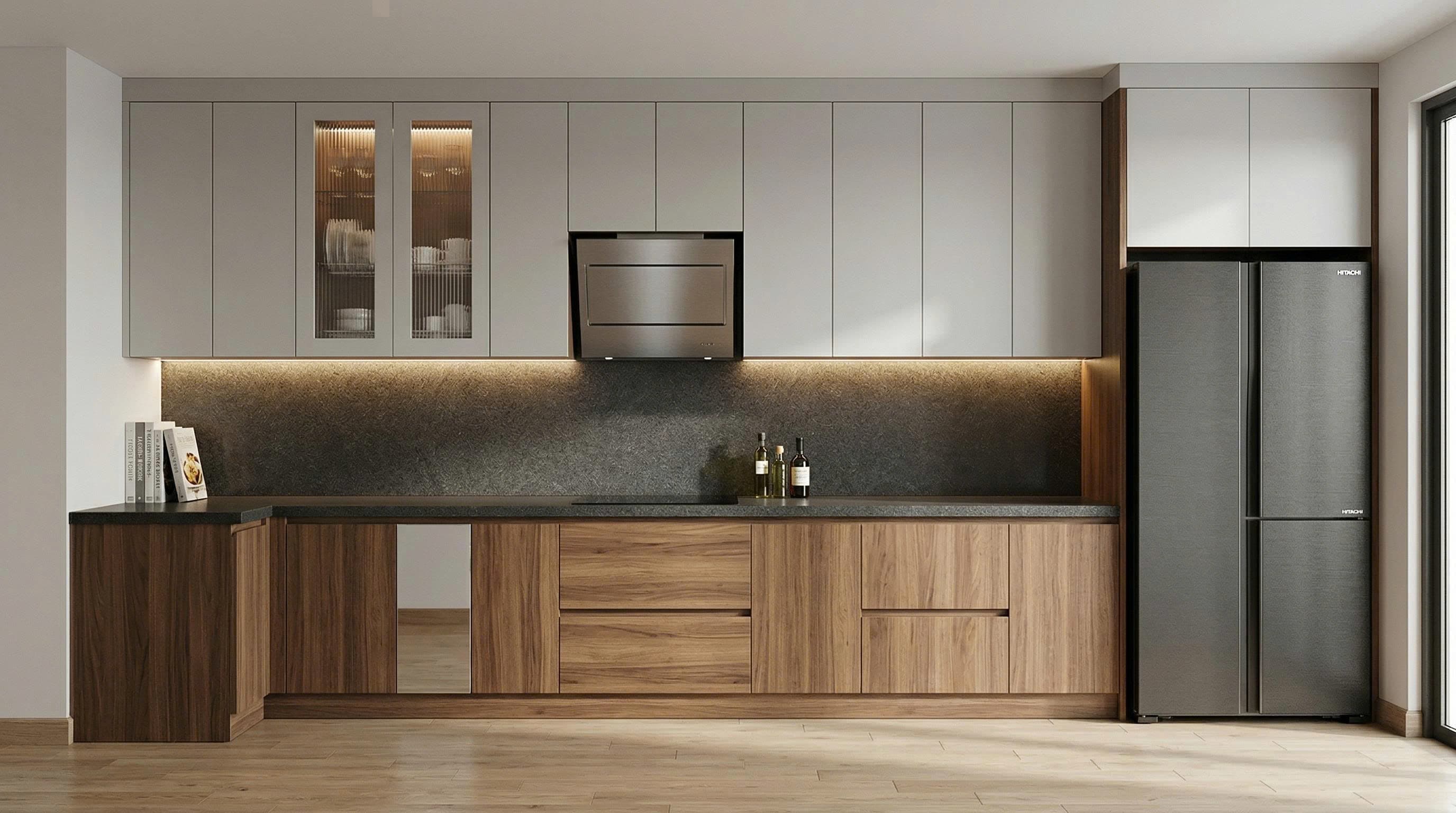
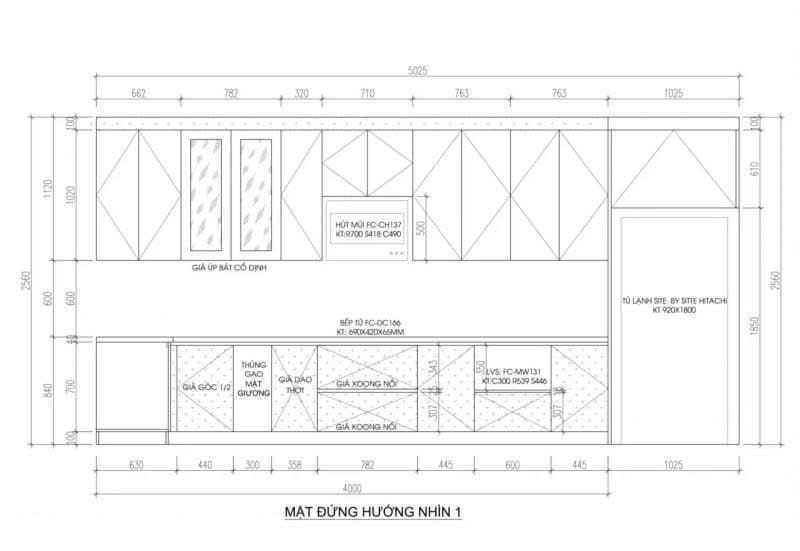
각 디자인 제안에 더 다양한 선택지를
모델 이미지에서 발표용 이미지까지. 작업별 Agent를 선택하고 대안을 비교해 아이디어를 더 명확히 전달하세요.
시각적 대안 탐색
입력 이미지로 스타일, 시점, 표현 방식을 검토해 발표에 사용할 선택지를 늘리세요.
클라우드 AI 렌더링
AI 렌더링은 클라우드에서 처리됩니다. 브라우저에서 이미지를 올리고 Agent를 선택해 결과를 확인하며 기존 모델링 작업을 이어가세요.
Studio에서 이미지 관리
로그인해 라이브러리와 렌더링 기록을 확인하고, 제안을 발전시키며 생성한 이미지를 다시 살펴보세요.
제안 발표 및 공유
이미지를 온라인 발표 자료로 모아 링크로 공유하세요. 고객에게 보내기 전에 내용과 버전을 확인하세요.
공간 안에서 자재 검토
참조 이미지로 공간의 표면 마감과 설비를 검토하세요. 색상, 비율, 세부 사항을 실제 제품 샘플과 비교하세요.
사용량에 맞는 비용 검토
구독 또는 Pay per use를 선택한 뒤 동일한 승인 이미지 수를 기준으로 총비용을 비교해 업무에 맞는지 평가하세요.
작업 흐름에 맞는 비용 계획
렌더링 1회 가격만 보지 말고 동일한 승인 이미지 수를 기준으로 시간과 총비용을 비교하세요.
실제 비용으로 추정
동일한 승인 이미지 수를 기준으로 비교하세요. 두 대안 모두 모델링 소프트웨어, 필요한 하드웨어, 반복 렌더링, 검토 및 편집 작업을 포함하고 실제 비용을 입력하세요.
다섯 항목 모두 0 이상의 값을 입력하면 결과를 볼 수 있습니다.
원본 이미지에서 발표용 제안까지
익숙한 설계 도구를 유지하며 Visual Agents로 표현 방식을 검토하세요. 각 단계에서 아이디어를 구체화한 뒤 고객과 논의할 수 있습니다.
이미지와 요구 사항 준비
적절한 현장 사진, 모델 이미지, 도면을 준비하세요. 배치, 자재, 원하는 변경 사항을 명확히 설명하세요.
Agent 선택 및 대안 생성
시점, 세부 편집, 색조, 투시 이미지 등 목적에 맞는 Agent를 선택하세요. 필요에 따라 참조 이미지와 지시를 추가하세요.
검토 및 개선
구도, 형태, 자재, 세부 사항을 요구 조건과 비교하세요. 제안 발표나 이미지 다운로드 전에 필요한 부분을 개선하세요.
작업 흐름을 설명하는 도식입니다. 실제 시간과 품질은 입력 이미지, 모델, 작업에 따라 달라지며 AI 이미지는 기술 문서를 대체하지 않습니다.
7개의 전문 AI 에이전트
시점 확장, 세부 편집, 색조 검토, 도면의 투시 이미지 변환 등 목적에 맞는 Agent를 선택하세요.
시네마틱 앵글 & 감성 렌더링
뷰포트 이미지에서 추가 시점을 제안받아 공간 표현을 검토하세요.
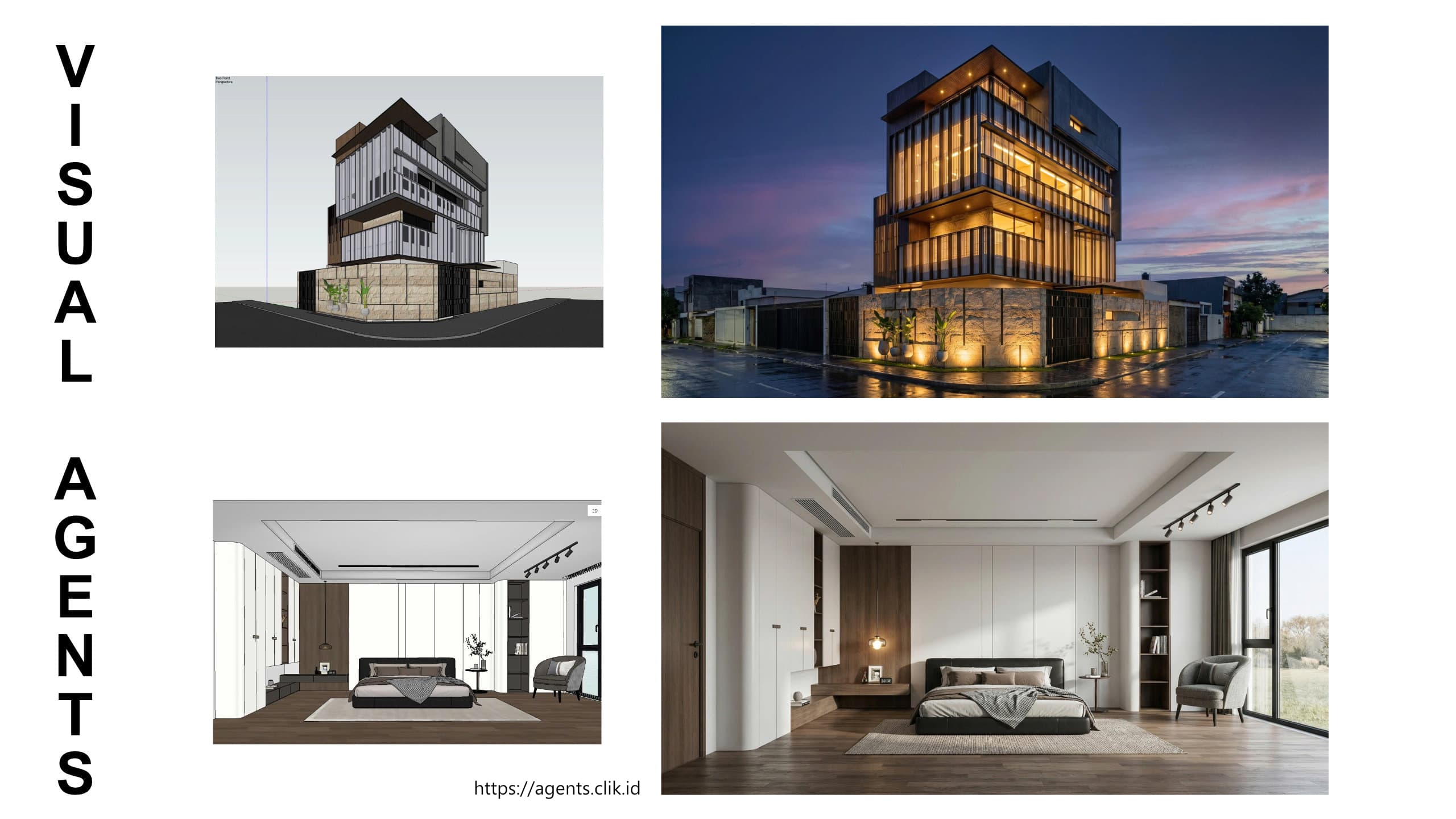
단계 1: 3D 뷰포트 스크린샷을 업로드.
2단계: 생성을 눌러 추가 시점을 검토하세요.
3단계: 생성된 이미지 세트를 검토하고 적합한 시점을 선택하세요.
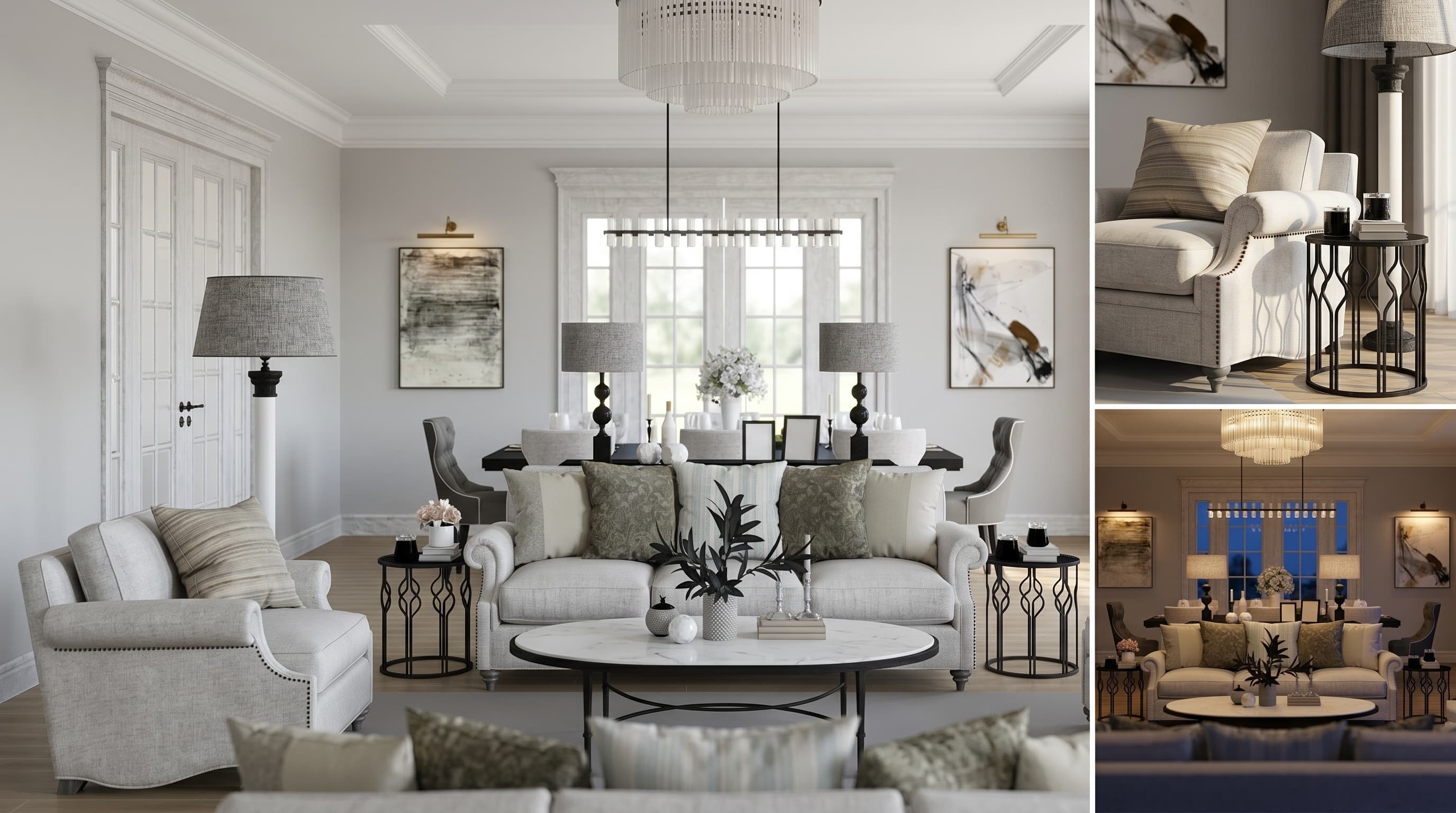
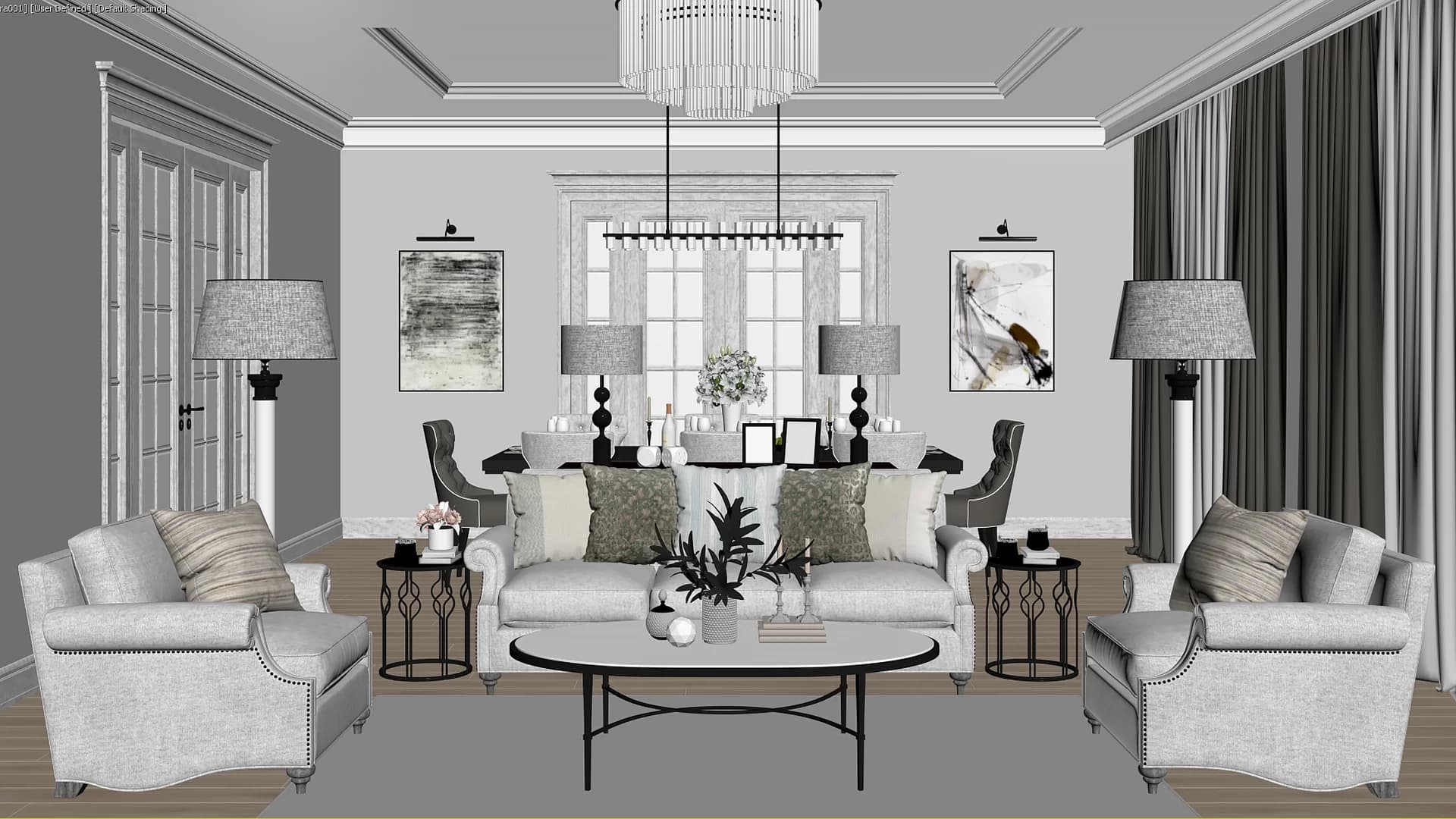
이미 준비된 예시입니다. 새로 생성되는 결과는 입력 이미지와 모델에 따라 달라집니다.
아이디어를 고객에게 더 명확하게
업무마다 필요한 이미지가 다릅니다. Visual Agents로 시각적 발표와 제안 논의를 지원하는 방법을 살펴보세요.
가구 쇼룸
제품 단독 사진만으로는 고객이 자신의 방에 가구를 배치한 모습을 떠올리기 어렵습니다.
공간 이미지와 제품 참조 이미지를 활용해 상담 전에 배치, 색상, 스타일을 검토하세요.
같은 공간에서 대안 비교
욕실 설비
고객은 욕실 설비, 표면 마감, 조명이 함께 어우러진 모습을 상상하기 어렵습니다.
원본 이미지와 설비 참조 이미지로 욕실 제안을 만들고, 결과를 선택할 때 제품 형태, 비율, 세부 사항을 확인하세요.
공간 속 설비 제시
건축 자재 판매점
석재, 목재, 페인트 샘플만으로는 공간 전체의 분위기를 보여주기 어렵습니다.
기존 공간 이미지에 자재를 적용해 표면 마감 대안을 비교하세요. 상담 시 실제 샘플로 색상과 세부 사항을 확인하세요.
자재 선택 전 시각화
부동산 개발사 및 중개업자
현장 사진만으로 빈 공간의 가능성을 전달하기 어렵고, 마케팅 제안에는 일관된 시각적 방향이 필요합니다.
현장 사진으로 인테리어 대안을 검토하고 이미지 세트의 스타일을 정하세요. 게시할 때 AI 예시 이미지와 실제 현황을 구분하세요.
공간의 가능성 제시
프리랜서 건축가 및 디자이너
설계를 발전시키면서 여러 발표용 이미지를 준비하면 프로젝트 시간과 비용의 균형을 맞추기 어렵습니다.
익숙한 모델링 도구로 원본 이미지를 내보내고 Agent로 발표 대안을 발전시키세요. 작업량에 맞는 요금제를 선택하세요.
발표용 대안 확장
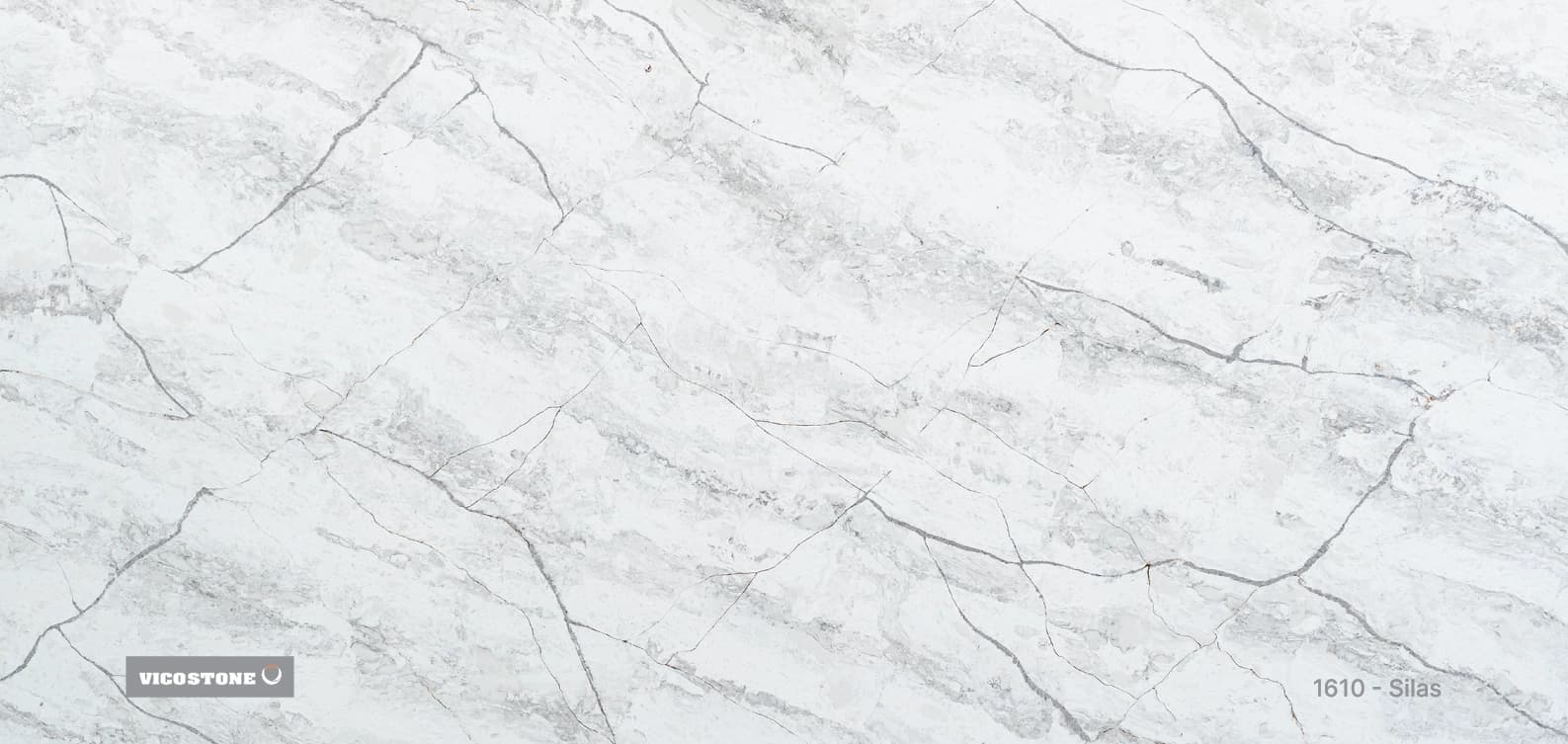
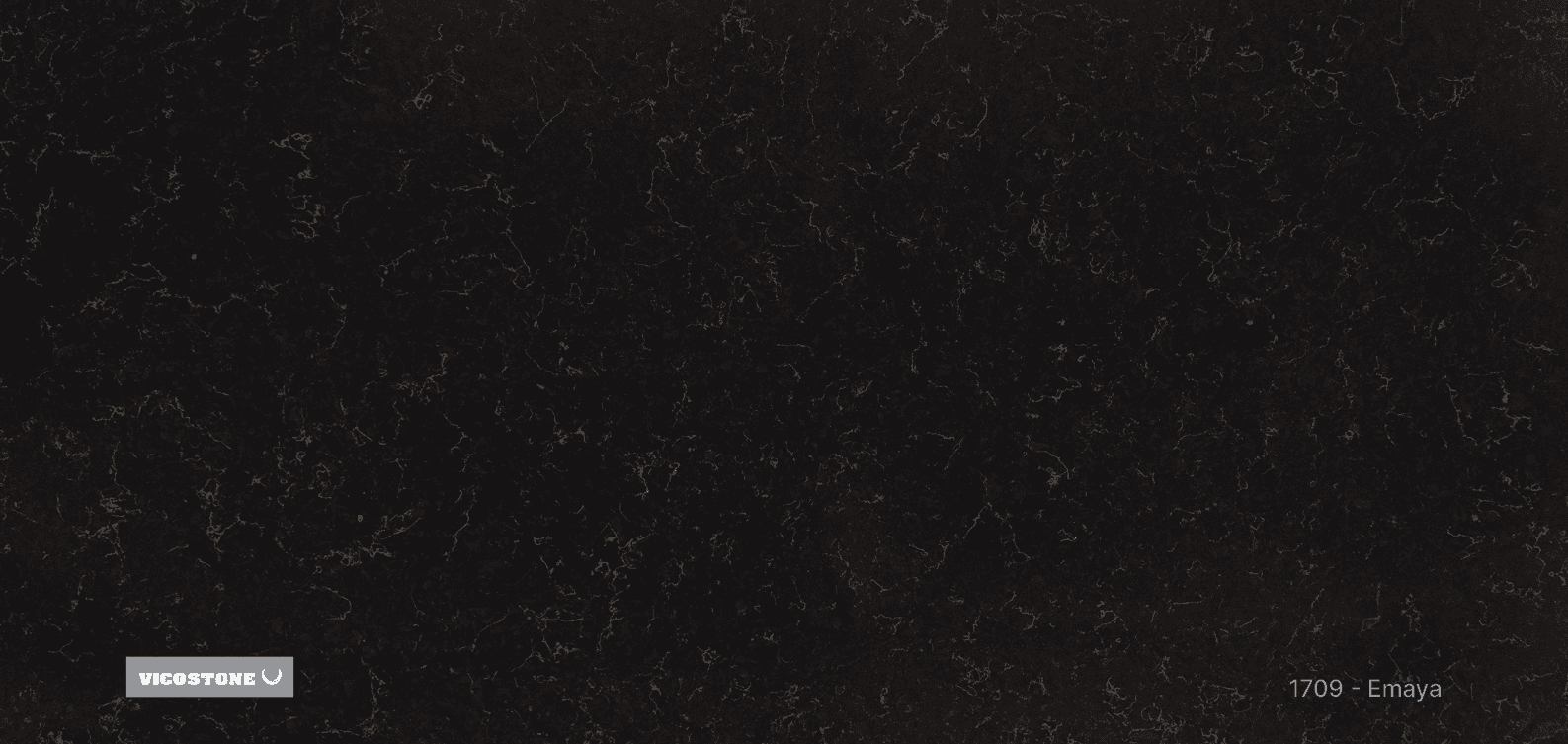
공간 안에서 자재 검토
각 예시 세트의 입력과 결과를 살펴보세요. 이미 준비된 예시이며 이 페이지에서 샘플을 선택해도 새 렌더링이 생성되지 않습니다.
프로젝트에 사용하기 전에 색상, 비율, 세부 사항을 실제 자재 및 설비 샘플과 비교하세요.
Studio에서 자신의 대안 검토하기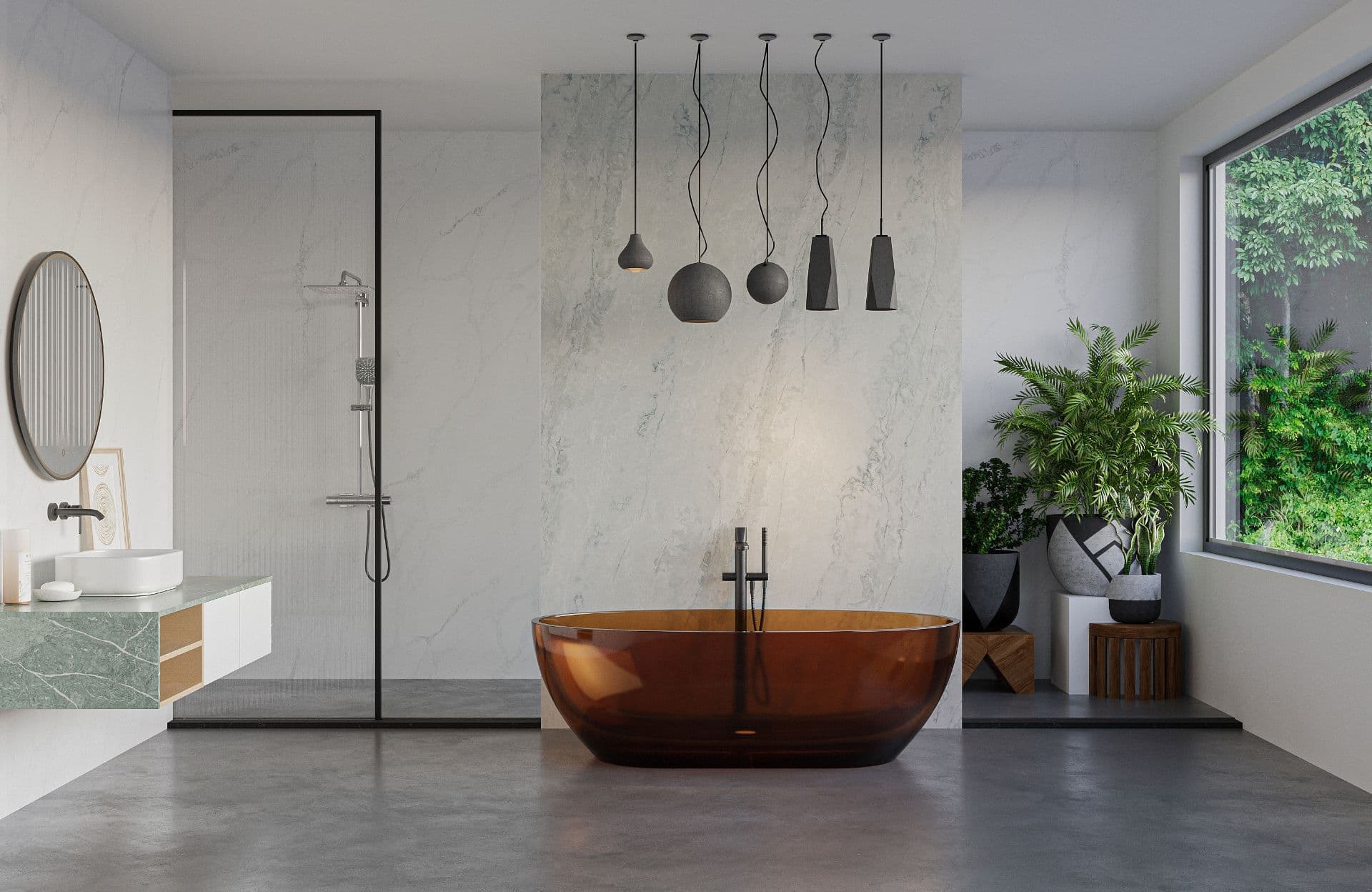
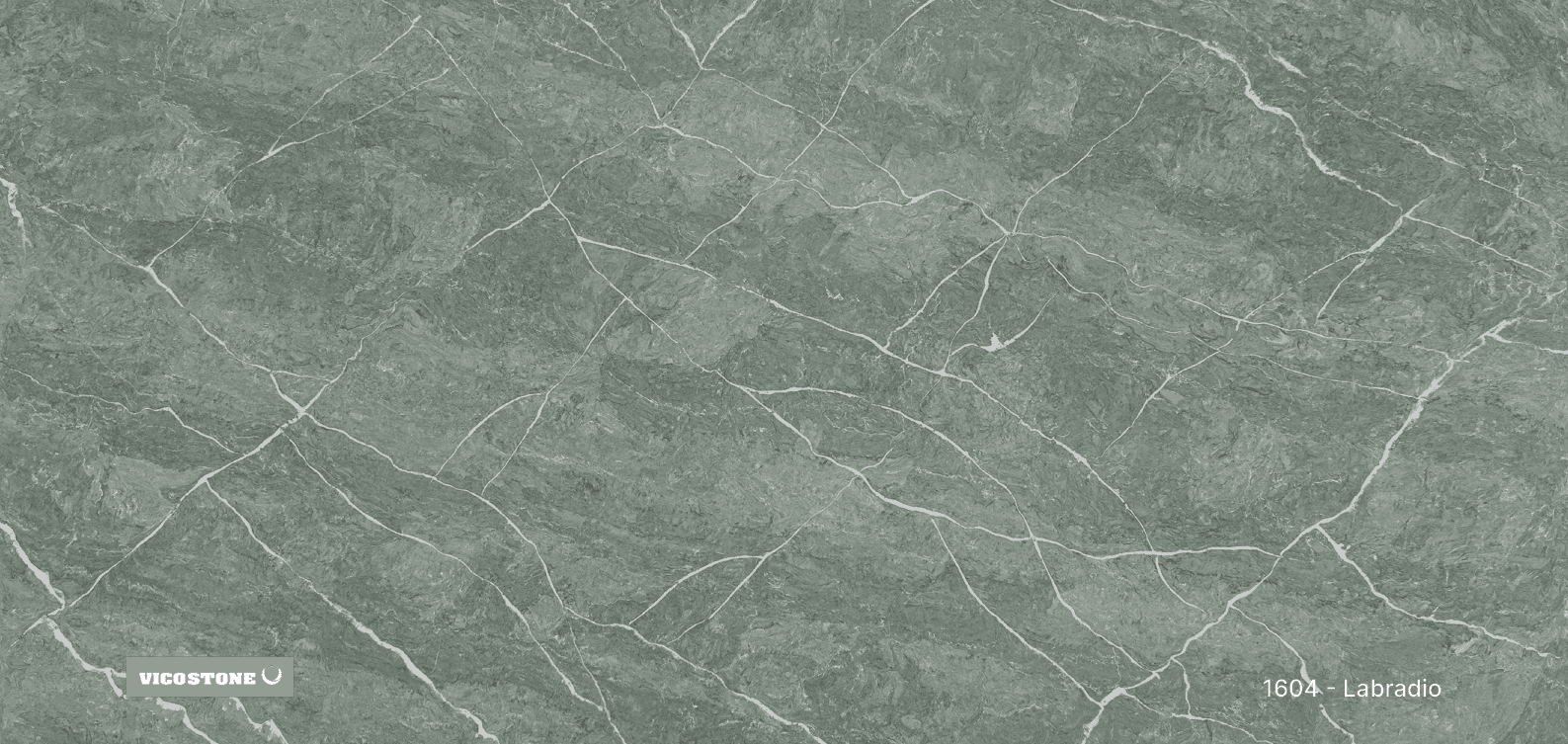
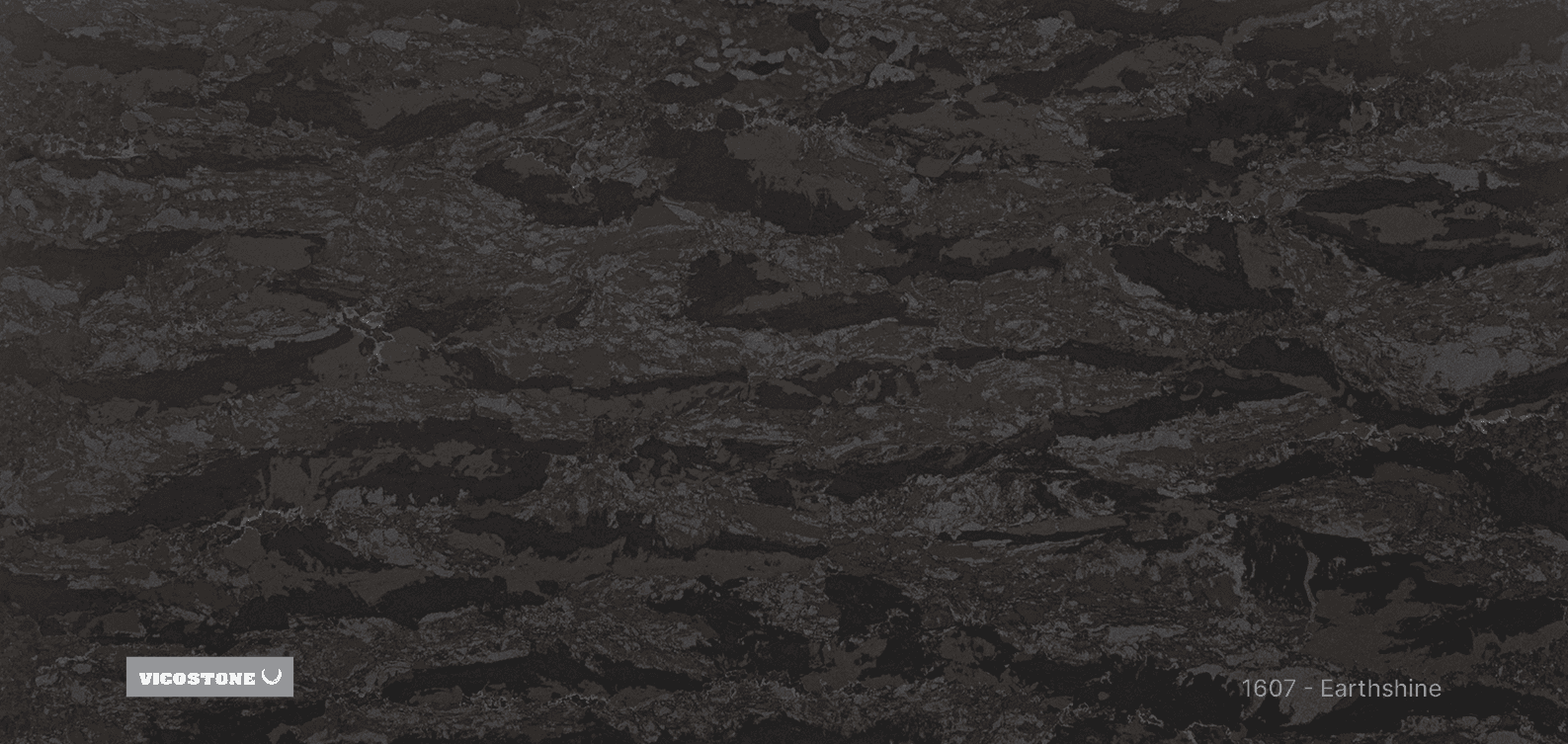
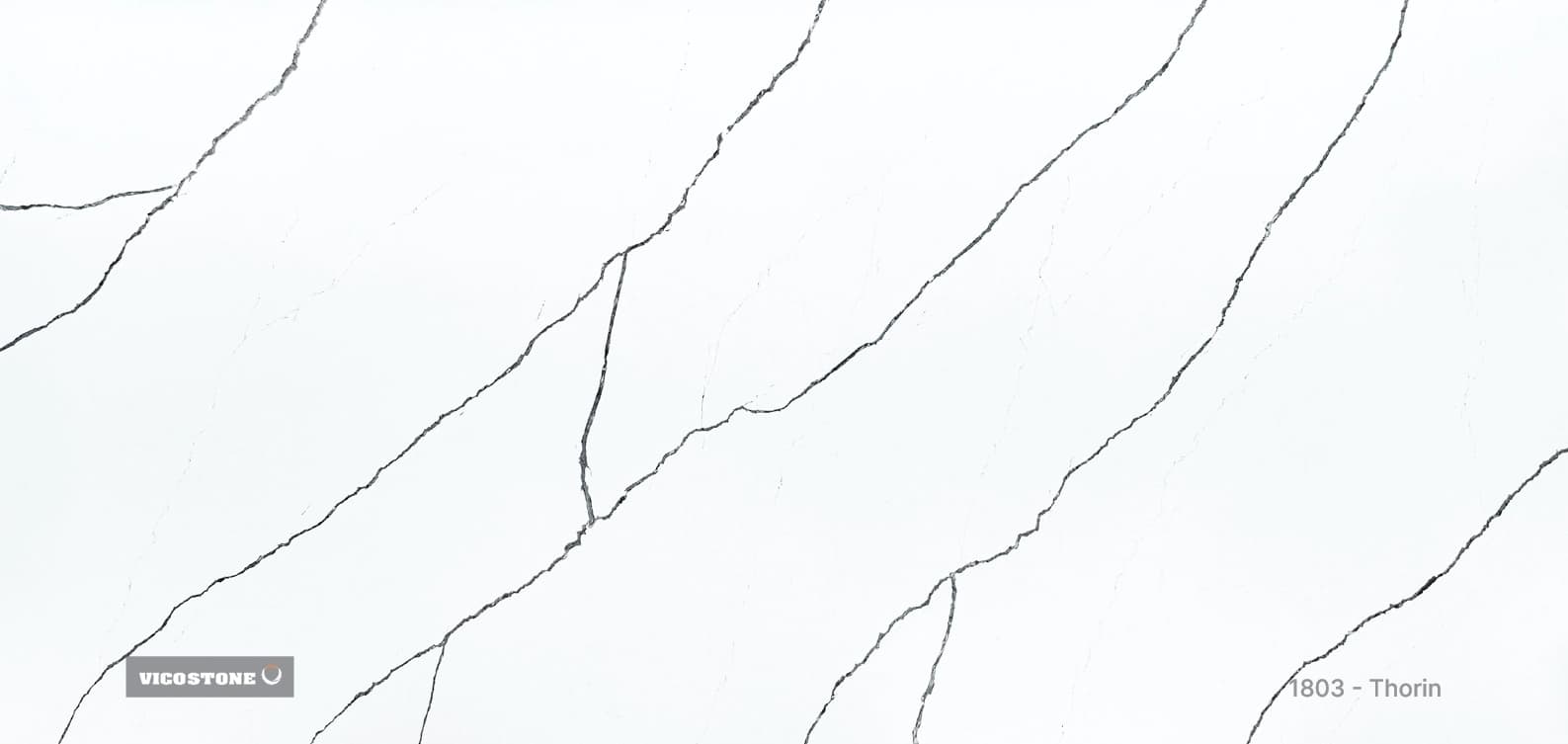
이 예시에 사용된 참조 이미지
제안을 모아 링크로 공유
선택한 이미지를 고객 및 팀원과 함께 검토하세요.
Studio 이미지로 발표 자료를 만들고 링크로 제안을 논의하세요. 공유할 때마다 이미지, 설명, 표시되는 버전을 확인하세요.
지금 스튜디오 열기open_in_new공간을 표현하는 다양한 방법
Visual Agents로 만든 인테리어 시안 일부입니다.
작업 중인 제안으로 시작해 보세요
모델 이미지나 현장 사진을 Studio에 올리고 Agent를 선택해 프로젝트에 맞는 표현을 살펴보세요.
렌더링 전에 요금제, 가격, 사용 한도를 확인하세요