
建築・インテリアに特化したAIレンダリング
建築家、デザイナー、インテリアショールームへ。今のワークフローでさまざまなビジュアル案を検討できます。
モデル画像、図面、現場写真からプレゼンテーション用の画像を作成・編集。目的に合うAgentで案を検討し、仕上げてから提示できます。
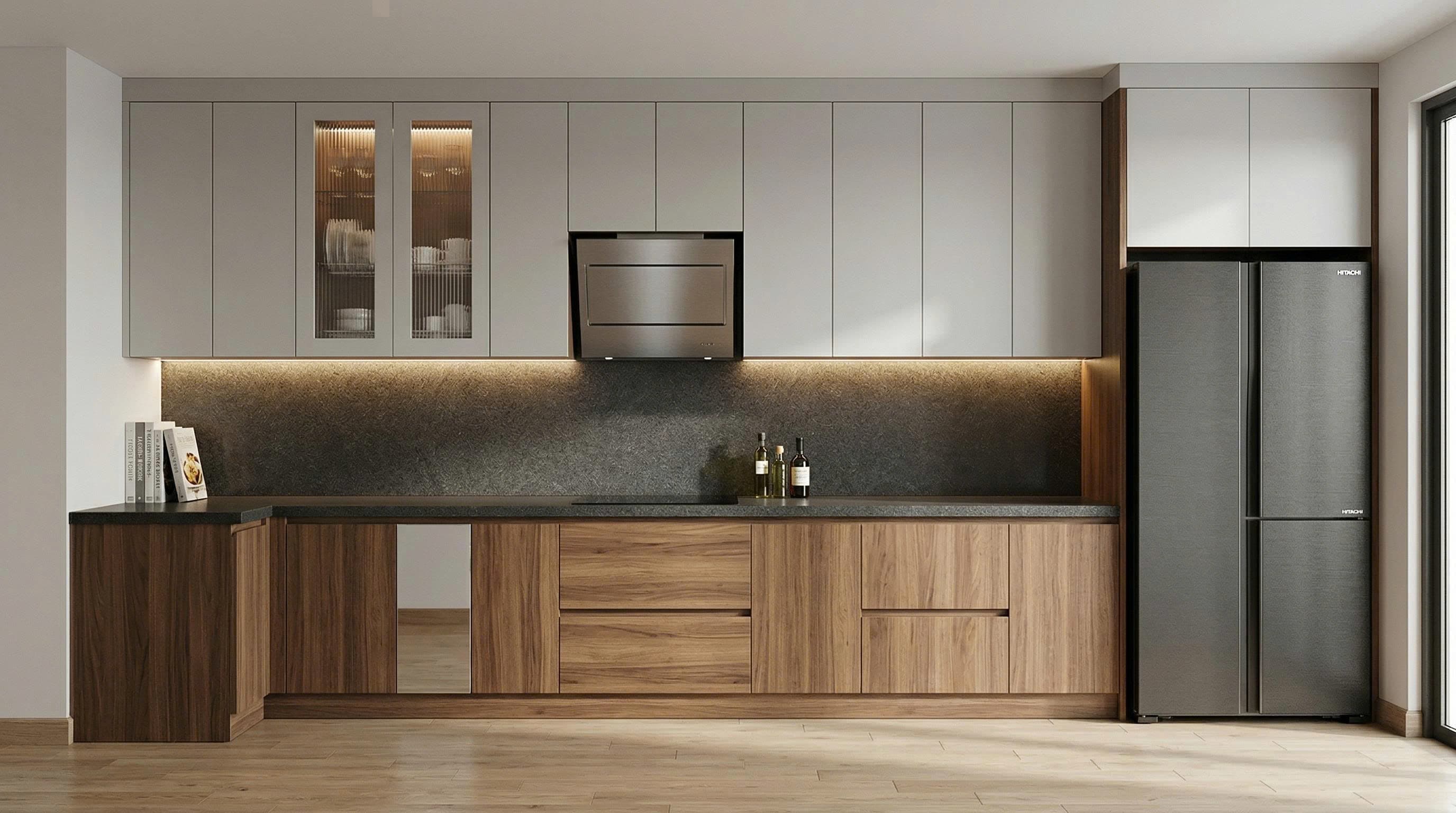
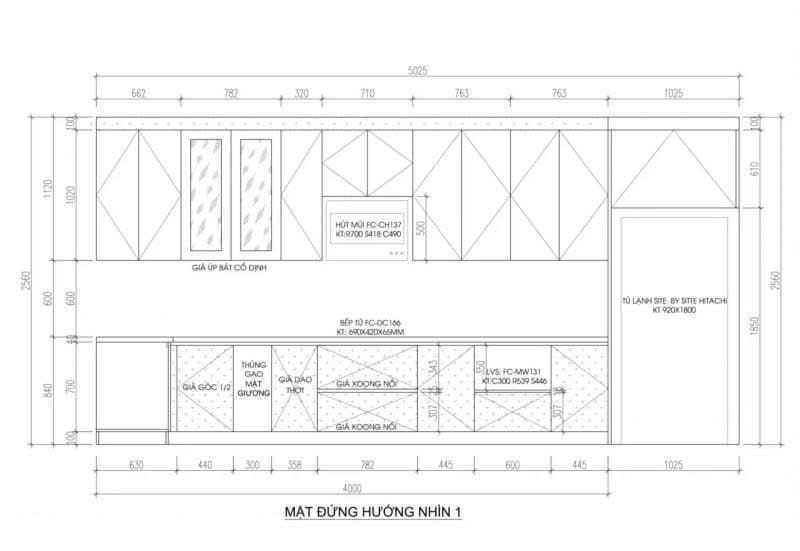
設計提案に、より多くの選択肢を
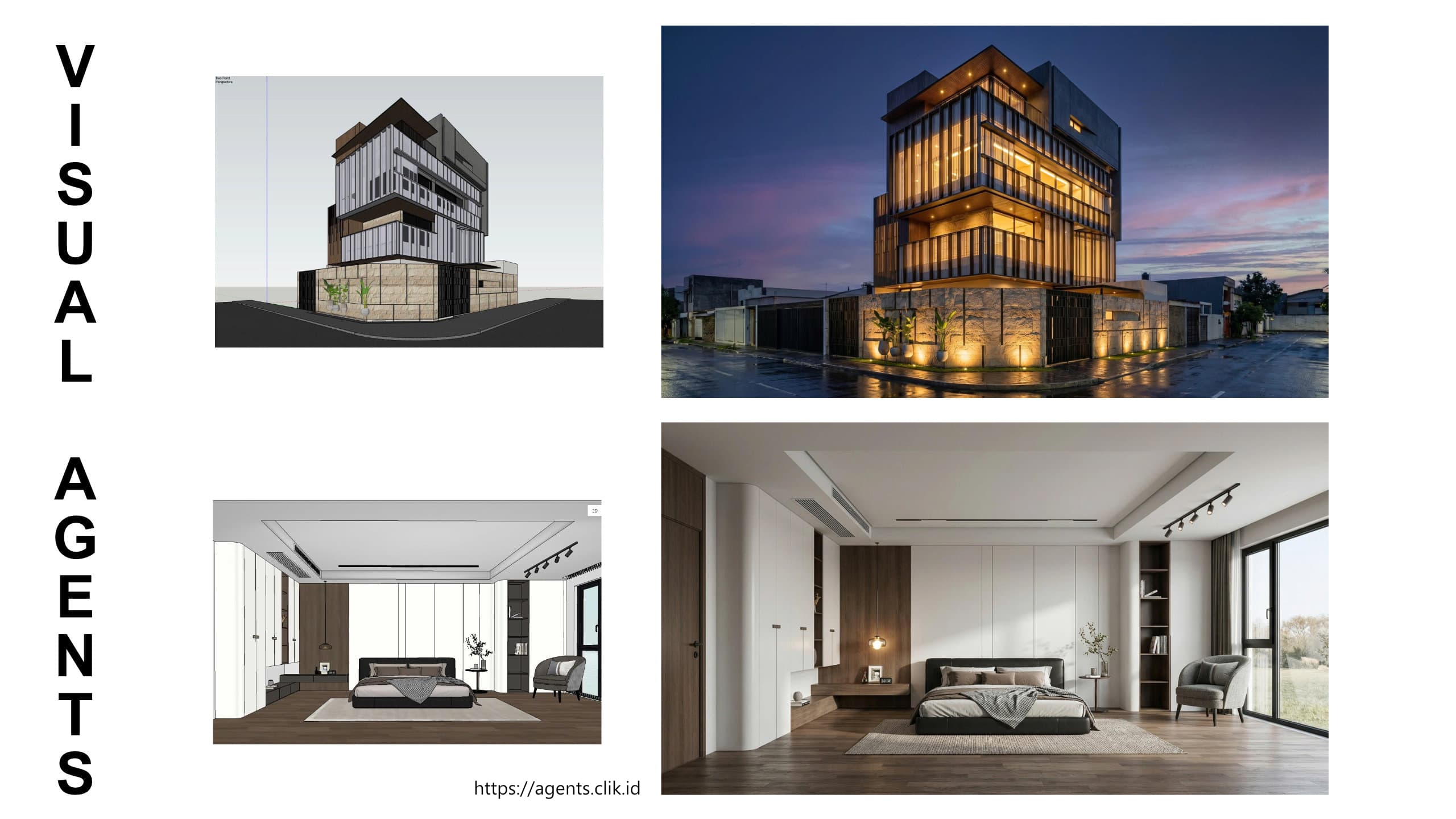
モデル画像から提案用画像へ。作業に合うAgentを選び、案を比較して、アイデアをよりわかりやすく伝えられます。
ビジュアル案を検討
入力画像からスタイル、視点、表現を検討し、プレゼンテーションの選択肢を増やせます。
クラウドでAIレンダリング
AIレンダリングはクラウドで処理。ブラウザで画像をアップロードし、Agentを選び、結果を確認できます。モデリングは従来の設計ツールを使えます。
Studioで画像を管理
ログインしてライブラリとレンダリング履歴を確認。案を進める際に、作成済みの画像を振り返れます。
提案をまとめて共有
画像をオンラインのプレゼンテーションにまとめ、リンクで共有。送信前に内容とバージョンを確認できます。
空間の中で素材を検討
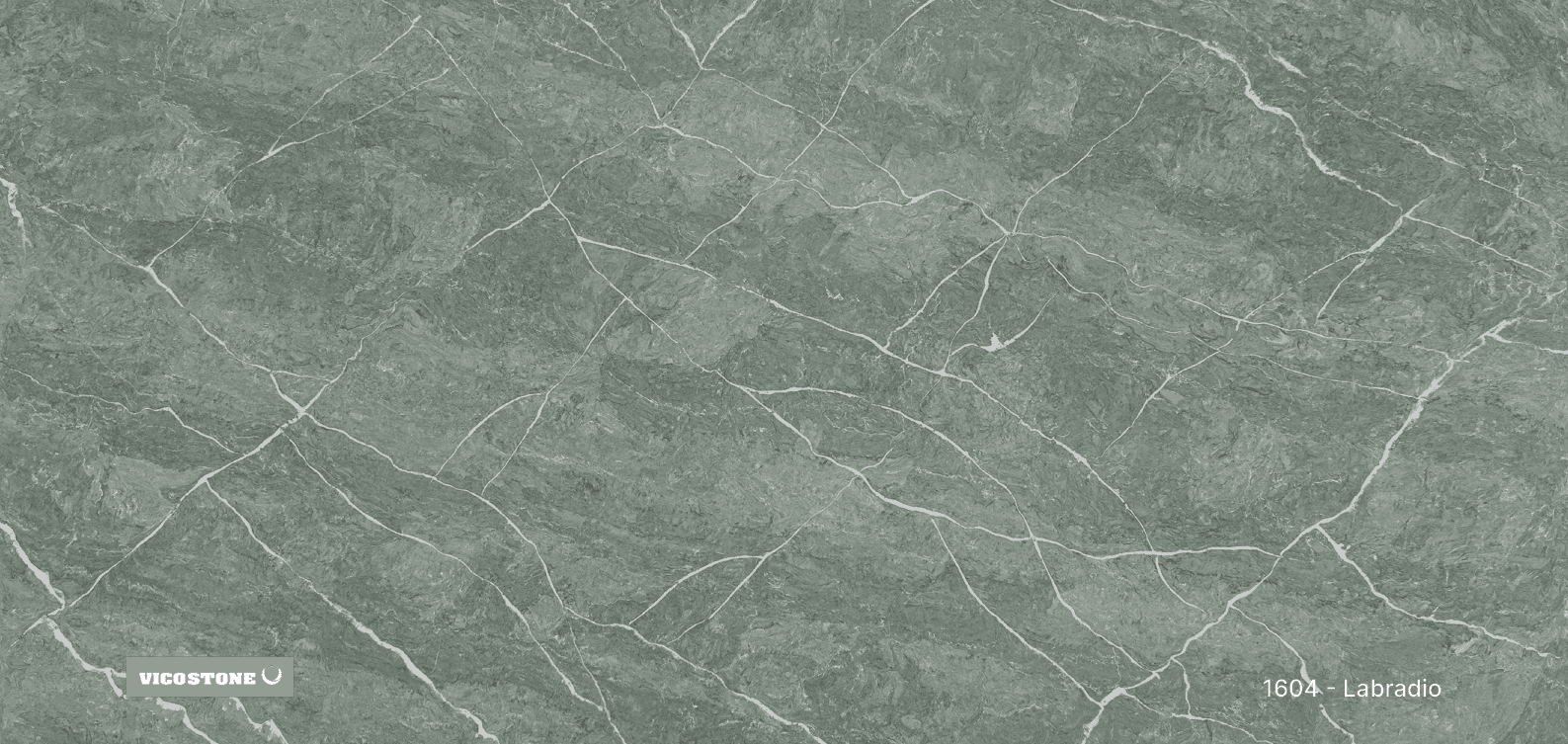
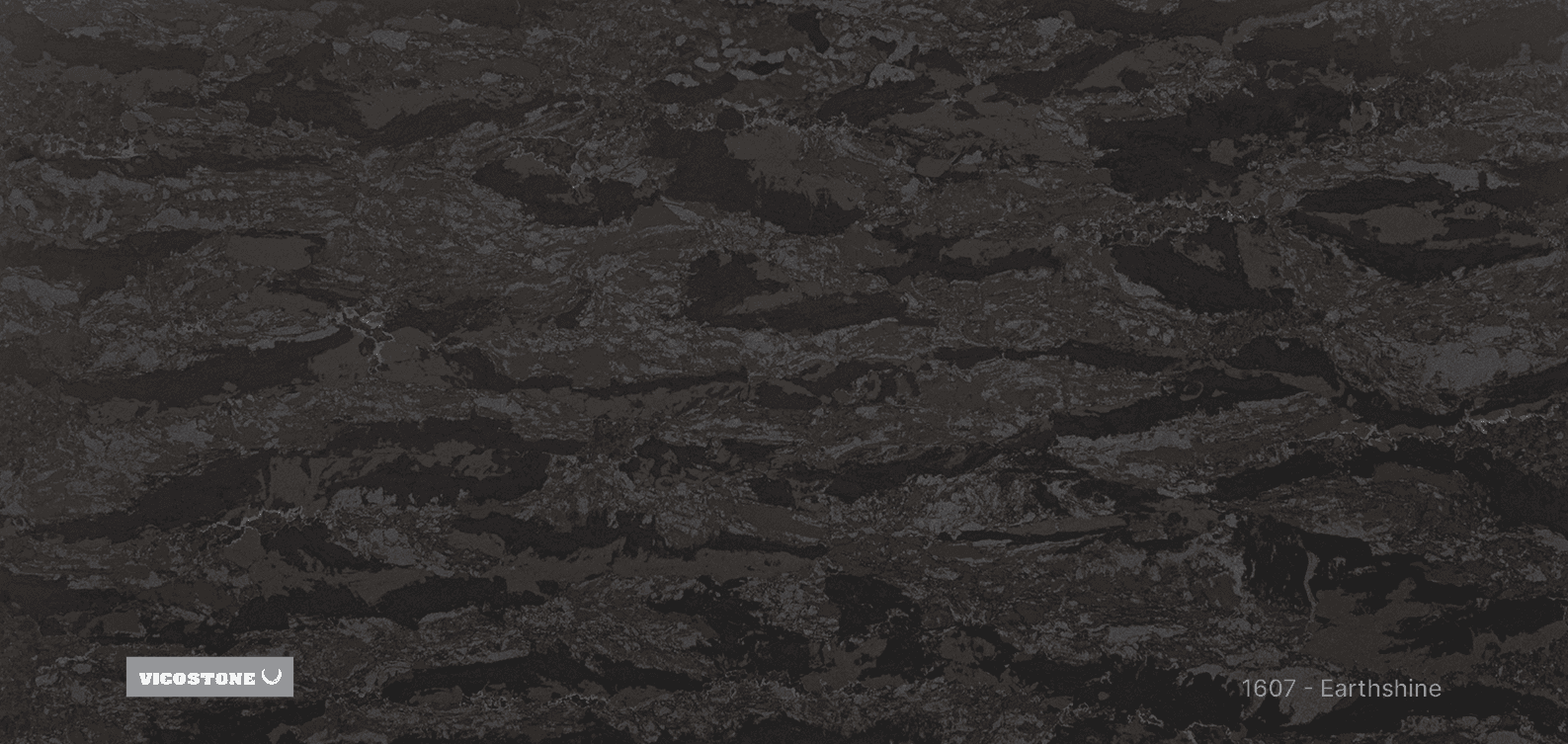
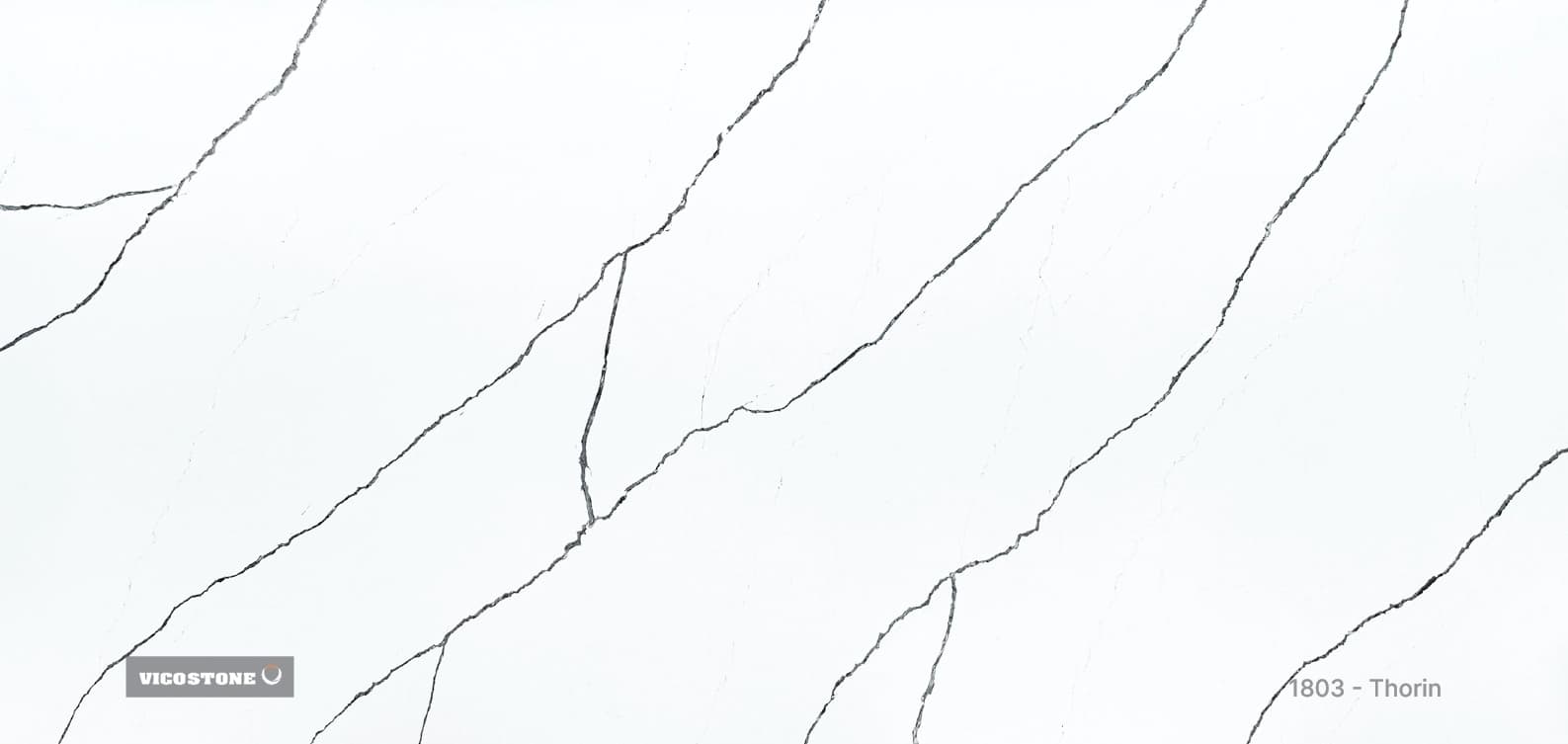
参考画像を使って空間の仕上げや設備を検討。色、比率、細部を実物のサンプルと照らし合わせてください。
利用に合わせた費用を検討
サブスクリプションまたはPay per useを選択。同じ採用画像数で総費用を比較し、業務に適しているかを判断できます。
業務に合う費用を検討
1回の料金だけでなく、同じ採用画像数で時間と総費用を比較してください。
実際の費用で試算
同じ採用画像数で比較してください。両方にモデリングソフト、必要な機材、再生成、確認・編集の作業を含め、実際の費用を入力します。
5項目すべてに0以上の値を入力すると結果を表示します。
元画像から提案用画像へ
使い慣れた設計ツールを活かし、Visual Agentsで表現を検討。各工程でアイデアを整理してから顧客と相談できます。
画像と要件を準備
適した現場写真、モデル画像、図面を用意。配置、素材、変更したい内容を明確に記述します。
Agentを選び、案を生成
視点、細部の編集、色調、パース画像など、目的に合うAgentを選択。必要に応じて参考画像と指示を追加します。
確認して仕上げる
構図、形状、素材、細部を要件と照合。必要に応じて修正してから、提案への使用や画像のダウンロードを行います。
工程を示す概念図です。所要時間と品質は入力画像、モデル、作業によって異なります。AI画像は技術図書を代替しません。
7つの専門AIエージェント
視点の追加、細部の編集、色調の検討、図面からのパース画像作成など、目的に合うAgentを選べます。
シネマティックアングル&感情的レンダリング
ビューポート画像から追加の視点を提案し、空間の見せ方を検討します。
ステップ1:3Dビューポートのスクリーンショットをアップロード。
ステップ2:「生成」を押して、追加の視点を検討します。
ステップ3:生成された画像セットを確認し、適した視点を選びます。
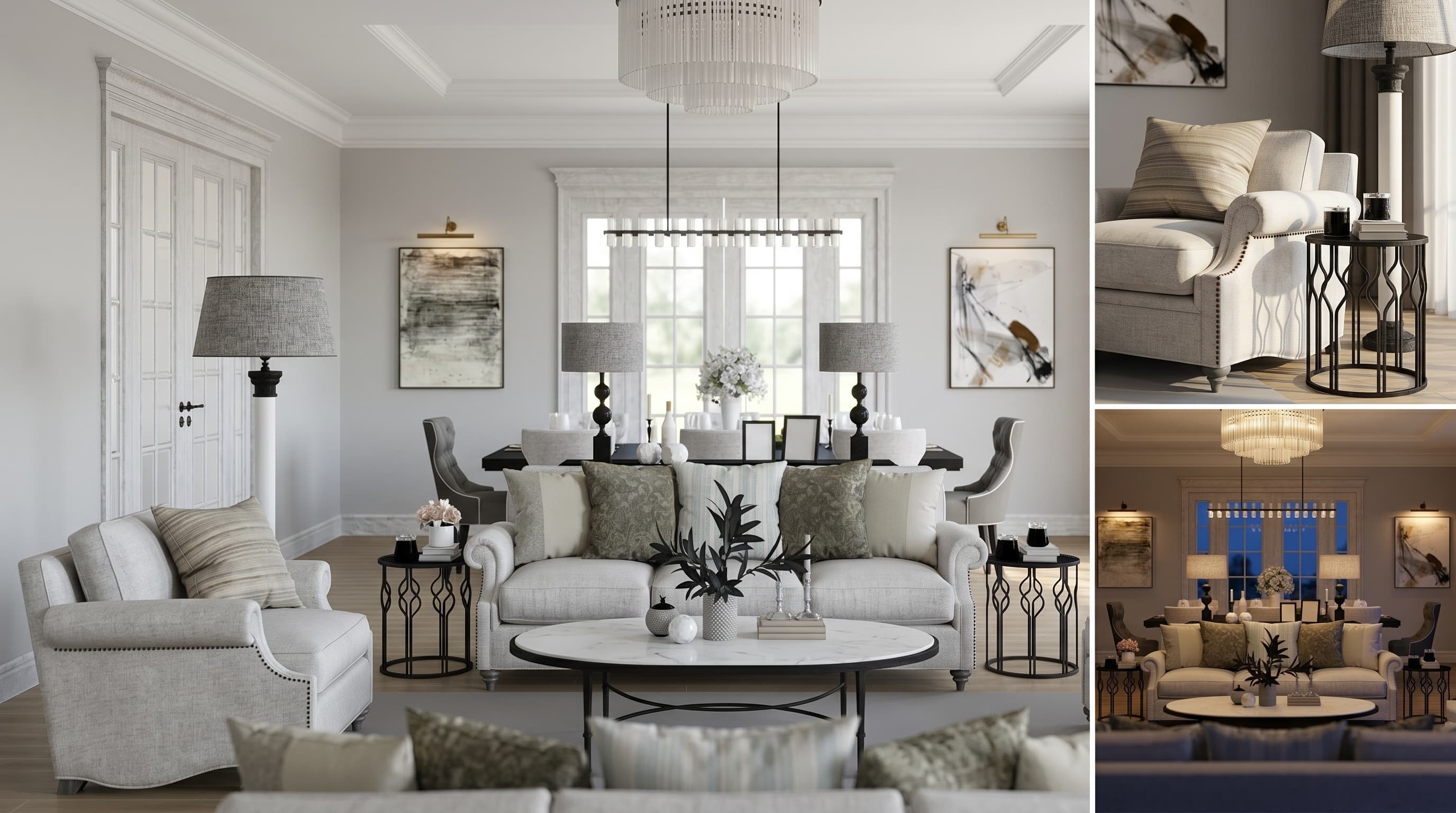
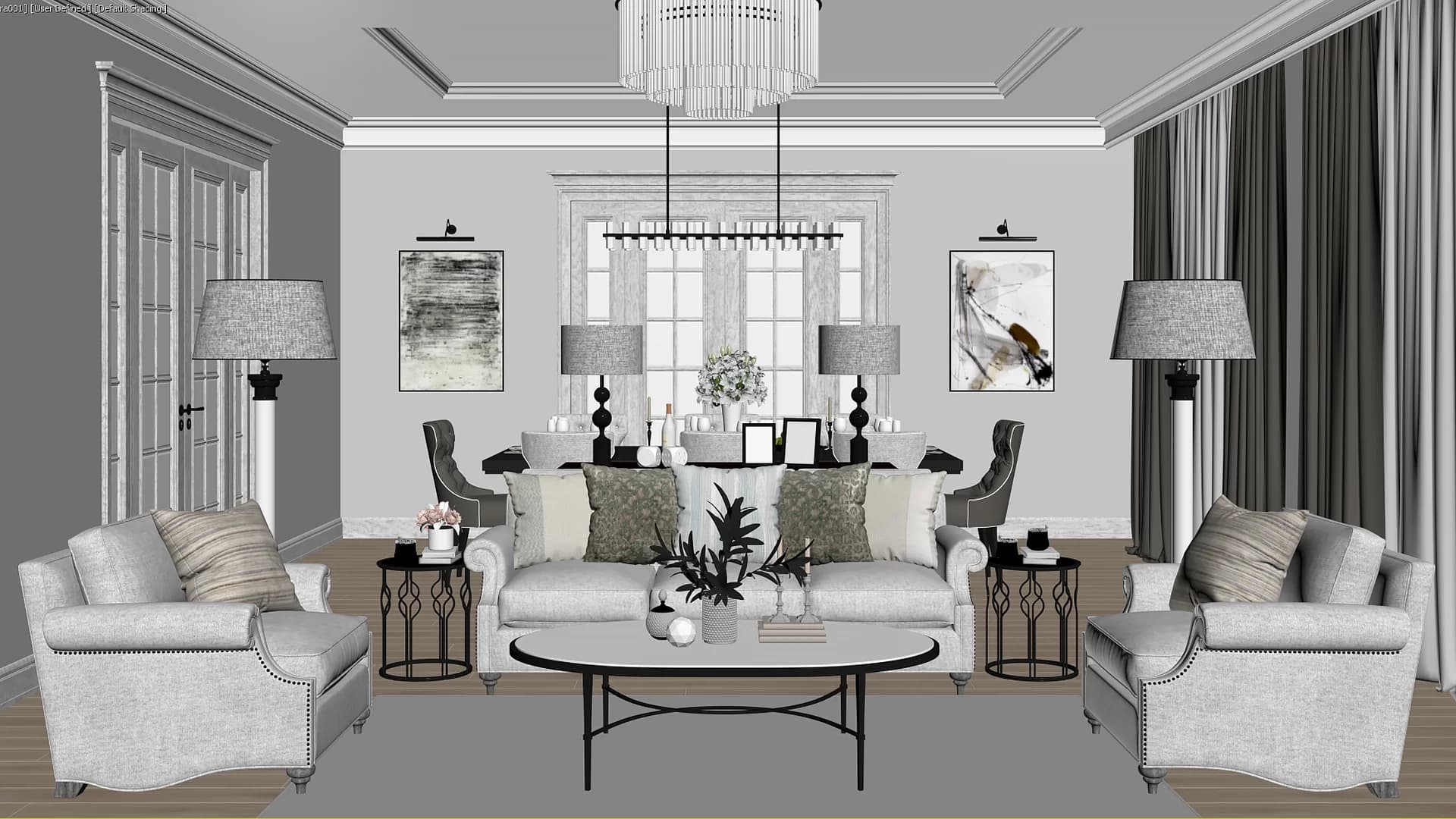
掲載済みの作例です。新たに生成する結果は入力画像とモデルによって異なります。
アイデアを、顧客にわかりやすく
業務によって必要な画像はさまざま。Visual Agentsで提案の視覚化と打ち合わせを支援できます。
家具ショールーム
単体の製品写真では、自分の部屋に家具を置いた様子が伝わりにくい。
空間画像と製品の参考画像を使い、相談前に配置、色、スタイルを検討できます。
同じ空間で選択肢を比較
浴室・衛生設備
設備、仕上げ、照明を組み合わせた浴室のイメージが伝わりにくい。
元画像と設備の参考画像から浴室案を作成。画像選定時には製品の形状、寸法感、細部を確認してください。
空間の中で設備を提示
建材販売店
石材、木材、塗装の小さなサンプルだけでは、空間全体の印象が伝わりにくい。
既存の空間画像で素材を試し、仕上げ案を比較。相談時には実物サンプルで色や細部を確認できます。
素材選びの前にイメージを確認
不動産開発・仲介
現場写真だけでは空室の可能性が伝わりにくく、販促案には表現の統一も必要です。
現場写真から内装案を検討し、画像セットのスタイルを整理。公開時にはAIによるイメージと現状を区別してください。
空間の可能性を提示
建築家・フリーランスデザイナー
設計と複数の提案用画像の準備を並行すると、時間と費用の調整が難しくなります。
使い慣れたモデリングツールで元画像を出力し、Agentで提案用画像を検討。業務量に合うプランを選べます。
提案の選択肢を増やす
空間の中で素材を検討
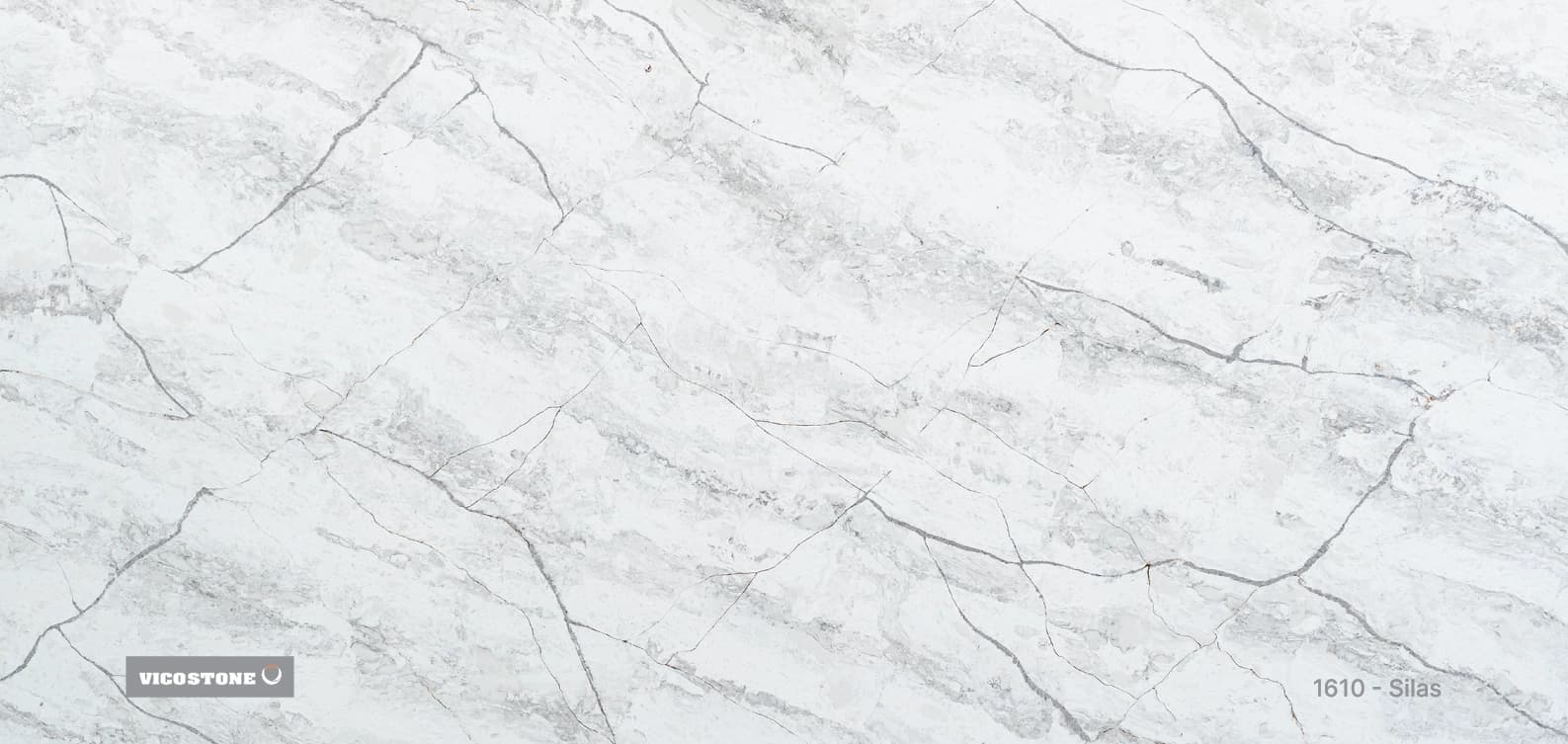
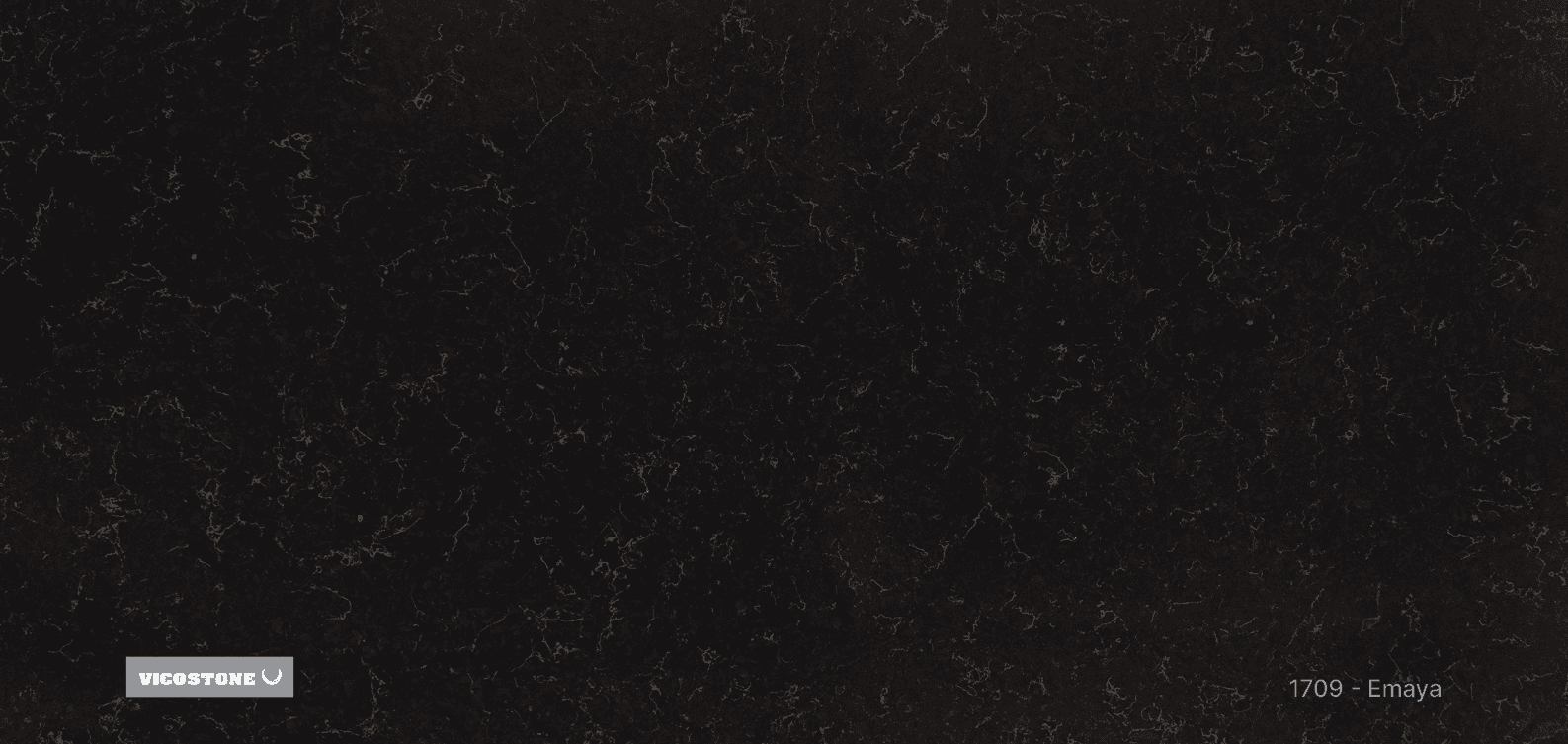
各作例の入力画像と結果を確認できます。掲載済みのイメージ画像であり、ここでサンプルを選んでも新しいレンダリングは生成されません。
プロジェクトで使う前に、色、比率、細部を実物の素材・設備サンプルと照らし合わせてください。
Studioで自分の案を試す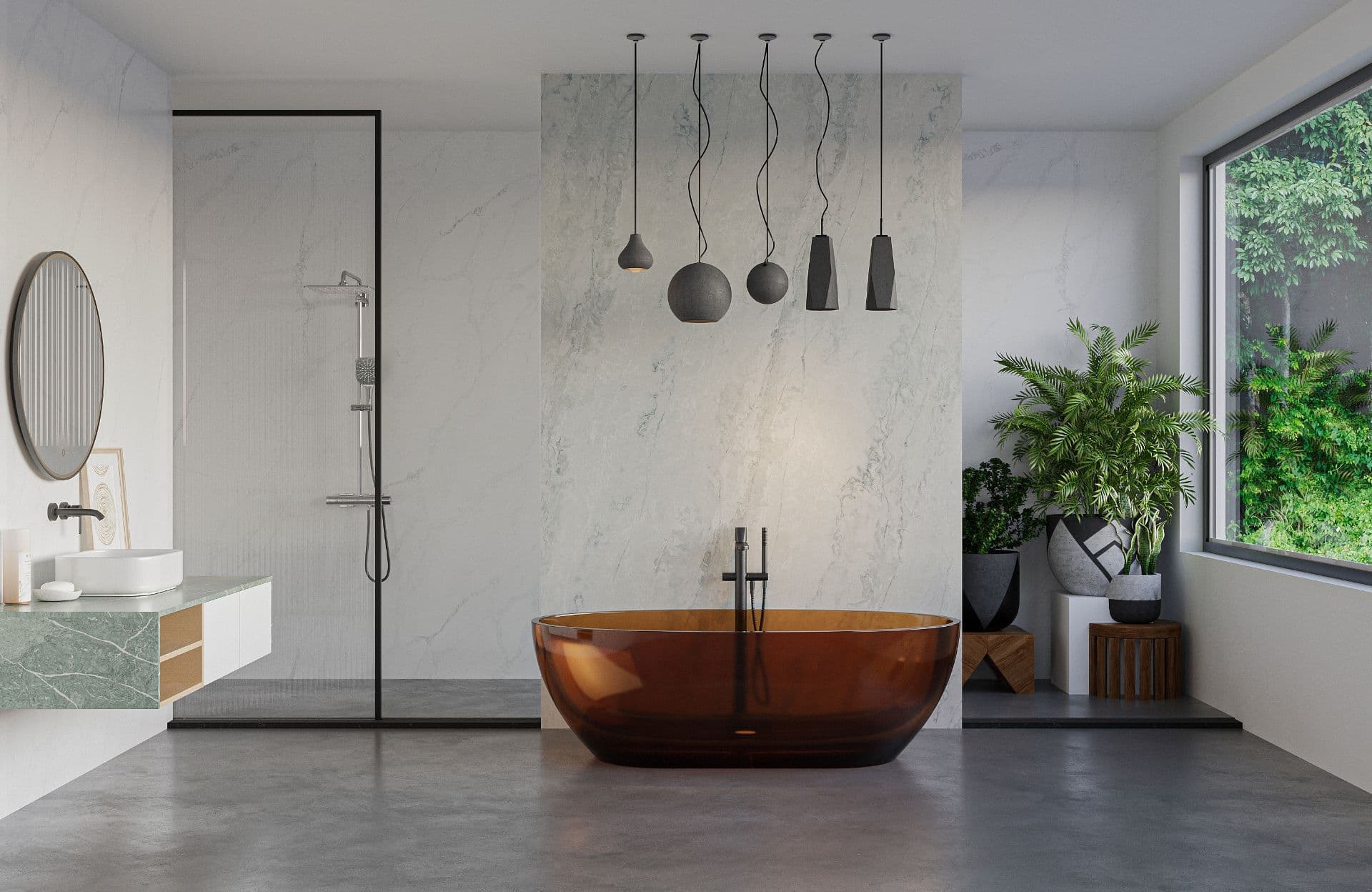
この作例で使用した参考画像
提案をまとめて、リンクで共有
選んだ画像を、顧客やチームと一緒に確認できます。
Studioの画像からプレゼンテーションを作成し、リンクを送って案を検討。共有前に画像、説明、表示されるバージョンを確認してください。
スタジオを今すぐ開くopen_in_new空間のイメージを広げる
Visual Agentsで作成されたインテリア案の一部です。
あなたの提案から始めましょう
モデル画像や現場写真をStudioに取り込み、Agentを選んで、プロジェクトに合う表現を検討しましょう。
レンダリング前にプラン・料金・利用上限を確認